【SharePoint】フォルダとメタデータのルール作りの基本や注意点を解説

「Copilotに聞いてもメタデータ管理がずさんで、探したいファイルが出てこない」
「フォルダとメタデータをどう使い分けるか、社内ルールを決められない」
「すべてをフォルダの階層構造で管理するのも、カタログや規程までメタデータを付与するのも無理がある」
このように感じている方も多いのではないでしょうか。
本記事では、SharePoint管理の基本を4つに分けて説明します。ぜひ最後までお読みください。
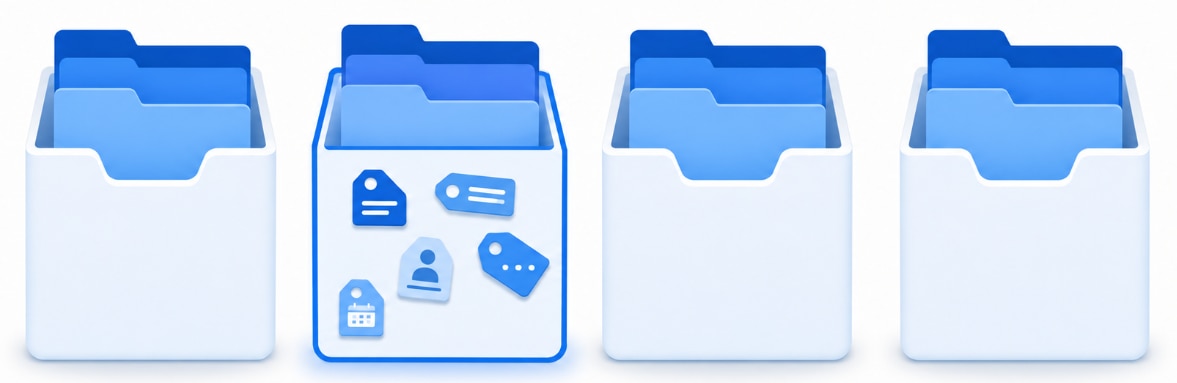
SharePointのルールは、置き場を4つに分けるだけ
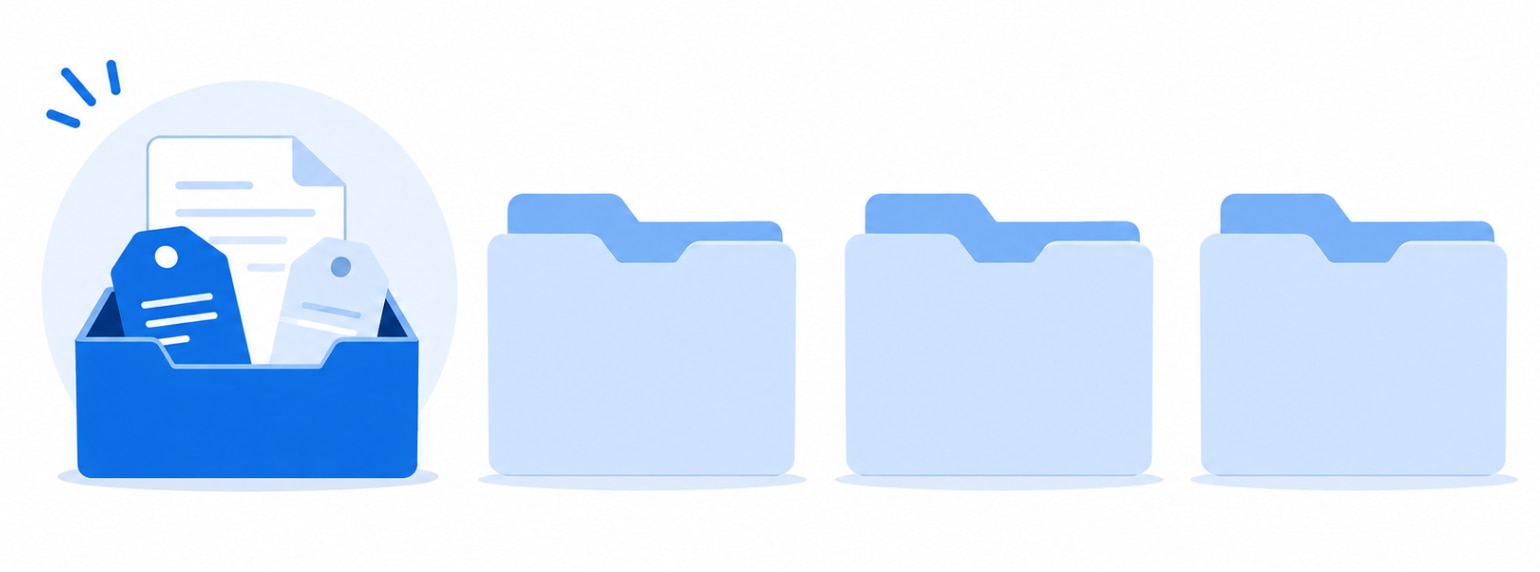 SharePointの置き場は、性質の違う4つに分かれます。
置き場 | どんな文書か | 管理方法 | 代表例 |
|---|---|---|---|
❶ 種別ごとのライブラリ | 同じ種別が大量に積み上がり、複数の切り口で引きたい | ライブラリ+メタデータ | 見積・議事録・提案書・契約 |
❷ 最新版フォルダ | 開いても数個。最新の1つを取るだけ | フォルダ+バージョン管理 | カタログ・価格表・テンプレート |
❸ 共有フォルダ | 種別が立たない、スポットで発生する共有物 | フォルダ | 業者連絡・調査資料・部内回覧・社内通達 |
❹ アーカイブ | 保存年限まで置くだけ。ほぼ開かない | フォルダ(日常の置き場から隔離) | ISO・規程の保存分・旧データ |
メタデータの設計が必要なのは、この4つのうち❶だけです。❷❸❹は通常のフォルダ階層管理で構いません。
つまり「フォルダ管理をやめる」のではなく、フォルダで足りる文書とライブラリにすべき文書を先に分ける、という考え方が重要になります。この線引きをせずに全部をメタデータ化しようとすると、SharePoint管理の作業が非常に膨大になってしまいます。
この先で何度も出てくる言葉を、先に3つだけ整理しておきます。
- ライブラリ:SharePointのサイトの中に作る、文書の入れ物です。フォルダの上位にあたり、1つのサイトに複数作れます
- メタデータ:ファイル1つ1つに付ける属性情報です。顧客名・年度・ステータスなどを、Excelの列のように持たせます
- ビュー:列で絞り込んだ表示に、名前を付けて保存したものです。「B社の未承認だけ」といった一覧を、ワンクリックで表示できます
基本|フォルダとメタデータは、得意なことが逆
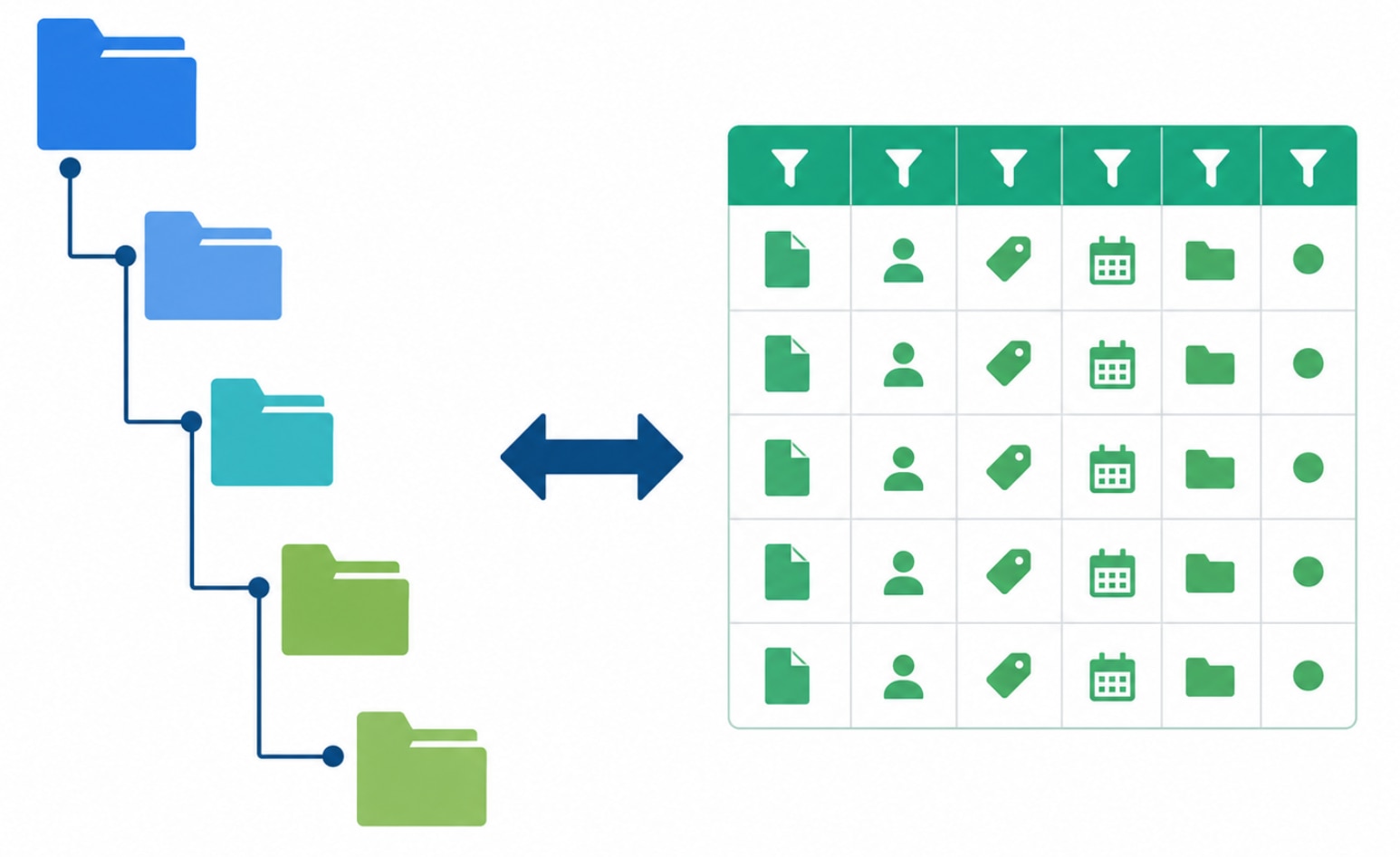
フォルダには「到達しやすさ」という明確な強みがあります。
フォルダ階層 | ライブラリ+メタデータ | |
|---|---|---|
強み | 入り口が1つで到達しやすい。設計の手間がない | 顧客でも種別でも年度でも絞れる。AIが横断できる |
弱み | 1本道で複数の切り口では探せない。深くするとパスの文字数上限に当たる | 最初に箱と列の設計が必要。種別ごとに入り口が分散する |
向く文書 | 最新の1つを取るだけ/ほぼ開かない/種別が立たない | 同じ種別が大量に積み上がる |
ただし、フォルダ管理には構造上の制約があります。1つのファイルは、1つのフォルダにしか置けません。「顧客→年度→種別」と掘った時点で、例えば全顧客の見積を横に並べて比べることは難しくなります。
物理的な上限もあります。Microsoftの仕様では、フォルダパスとファイル名を合わせた全体に 400文字の上限があります。これを超えるとアップロードや同期がエラーになります。
そしてAI活用の観点では、もっと直接的な問題があります。 人が探しづらいファイルは、Copilotも探しづらく、深い階層に埋もれたファイルは、Copilotに聞いても「見つかりませんでした」と返ってくる傾向にあります。
逆に、メタデータを整えるとCopilot側の挙動が変わります。Microsoftは2026年7月、Copilotの仕様を変更しました。SharePointのライブラリやフォルダを指定すると、 列のメタデータをCopilotが読むようになっています。これにより、メタデータを設計することが、そのままCopilotの回答精度に効くようになりました。
SharePointの基本機能をまだ押さえていない方は、 Microsoft SharePointの活用方法もあわせてご覧ください。
基本|SharePoint管理のルール作りは、文書種別の棚卸しから始める
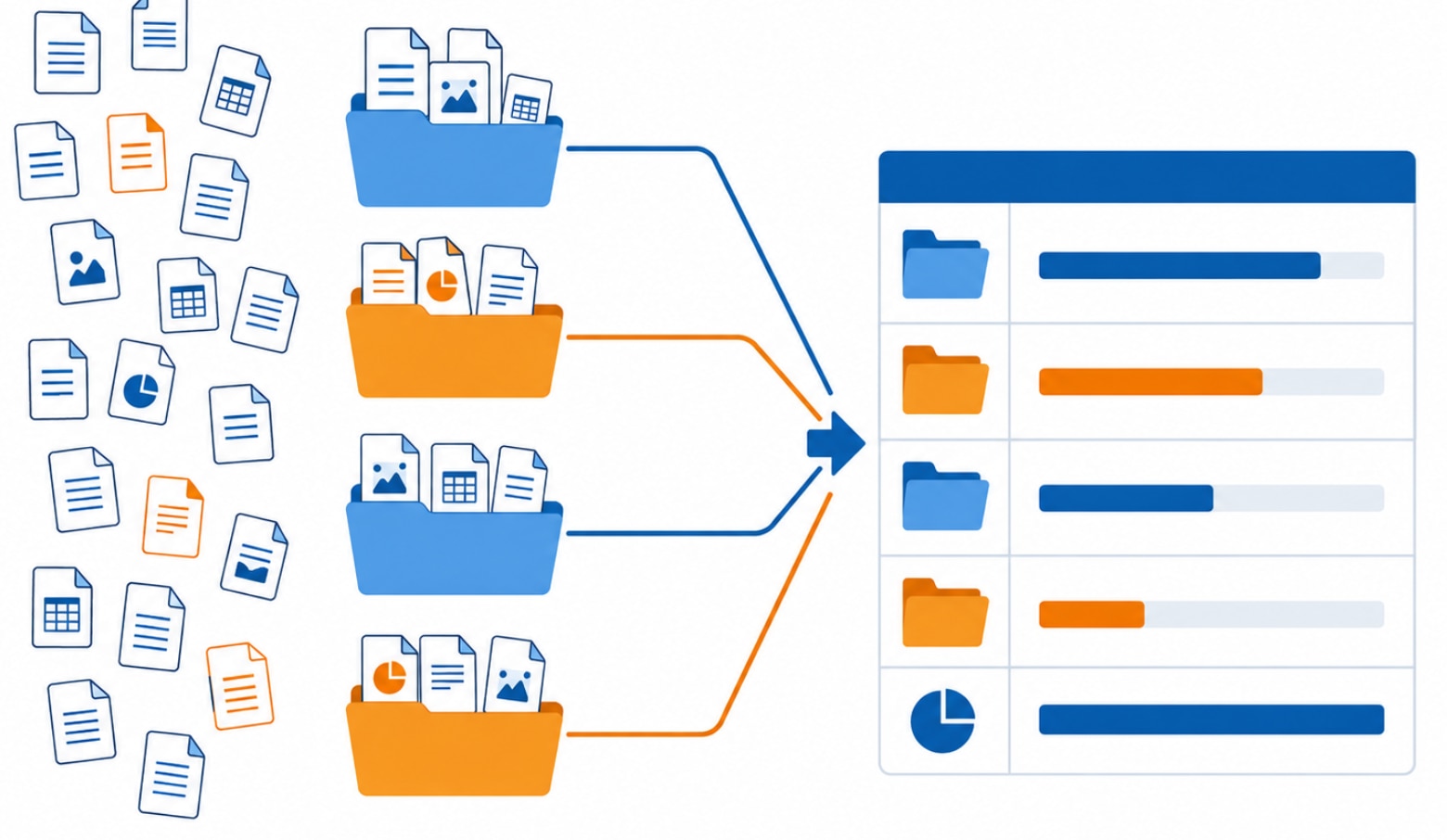
判定の前に、文書種別ごとの件数を洗い出します。
既存の共有フォルダは「顧客別」「部署別」で切られていることが多く、同じ種別の文書が各所に散らばっています。そこで分類軸をいったんほどき、場所を問わず「全体でどの種別が何個あるか」を数え直すとよいでしょう。
例えば従業員400名規模の部品メーカーを想定したモデルケースでは、営業部だけで次のような数字が出てくることが考えられます。
文書種別 | 推定数 | 主な散在場所 |
|---|---|---|
雑多・分類不能 | 1,950 | 99_その他/デスクトップ整理 |
見積書 | 1,850 | 01_顧客/各社/年度/見積 |
議事録 | 1,420 | 01_顧客/各社/議事録 |
価格表 | 90 | 03_製品資料(年度別+_新) |
注目すべきは、最上位のファイル数が見積書などではなく 雑多・分類不能である点です。多くの組織で最も量が多いのは、種別が立たない文書です。だからこそ、その置き場を先回りして用意しておく必要があります。
基本|ファイルの置き場は3ステップで機械的に決める
棚卸しで出た種別を、次の3ステップで上から順に判定します。
順 | 見るもの | 具体的な問い | Yesなら |
|---|---|---|---|
STEP1 | 引き出す頻度 | 保存が目的で、ほとんど開かないか? | ❹ アーカイブへ隔離 |
STEP2 | ファイルの数 | 特定のファイルしか開かないか? | ❷ 最新版フォルダで足りる |
STEP3 | 種別とメタデータ | 同じ種別でまとまり、共通の列を設計できるか? | ❶ ライブラリ+メタデータ |
STEP1|ほとんど開かないファイルなら、まず隔離する
ISO文書や規程の保存分のように、保存年限まで置くだけの文書があります。日常的に使うライブラリに混ぜると、現役の文書が埋もれます。
「隔離」とは、専用のライブラリを別に用意して、そこへ移すことです。メタデータは最小限で構いません。ただし隔離と言っても、永続的に保持するとSharePoint全体の容量の圧迫が生じてしまうため、年限が来たら自動で削除する運用をすると良いでしょう。こちらについては、Microsoft Purviewの 保持ラベルなどで設定が可能です。
STEP2|最新版などしか使わないならフォルダ管理で足りる
ここが判定の分かれ目になります。価格表やカタログは毎日使いますが、開き方は「最新版を読みに行く」だけの場合が多いのではないでしょうか。過去の版をまとめて検索することはありません。
この場合は 「よく使うから」ではなく「まとめて使うか」で決めるとよいでしょう。
この置き場では、ライブラリの設定で バージョン管理を有効にします。上書き保存するたびに過去の版が自動で残るので、ファイル名に「【最新】」や「_v2」を付ける必要がなくなります。
STEP3|種別が立つならライブラリ、立たないなら共有フォルダ
見積・議事録・提案書・契約のように、同じ種別ファイルが大量に積み上がる文書については、顧客名・年度・ステータスといった共通の列を設計できるなら、❶に置きます。
一方、雑多で種別が立たず、共通の列を引けない文書は❸の共有フォルダに置きます。入り口を1つに統一して、迷った人が必ず辿り着ける場所にしておきます。
個人で完結する文書との線引きに迷ったら、 SharePoint・OneDrive・Boxの違いも参考にしてください。
基本|入力の手間と既存ファイルは、機能で解決
ここまでSharePoint管理の考え方について説明しましたが、「考え方は分かったが、毎回メタデータを入力する手間などが増えるだけではないか」といった声が上がってくるかもしれません。
実は メタデータは全て手入力を行う必要はありません。負担を下げる機能が下記3例のように用意されています。
課題 | 使う機能 | どうなるか |
|---|---|---|
毎回同じ値を打つのが面倒 | 列の既定値 | そのライブラリに入れた時点で、決めた値が自動で入る |
既存の数千件に後から付けたい | グリッド表示での編集 | Excelのように、複数ファイルの列をまとめて入力できる |
そもそも人手で入れたくない | Autofill列(2026年8月時点でプレビュー) | 文書の内容をAIが読み取り、列の値を自動で埋める |
特に、2026年8月時点でプレビュー機能ではありますが、Autofill列は、列を作るときに「この列はAIが埋める」と設定しておく機能です。以降アップロードされたファイルには、自動でメタデータが付きます。
既存ファイルにも使えます。対象を選んでAutofillを実行すると、同じロジックで後からメタデータが入ります。棚卸しで出てきた見積1,850本のような塊も、ここでまとめて処理できます。1件ずつ手で入力し直す必要はありません。
注意点|ルール作りで失敗する3つのパターン
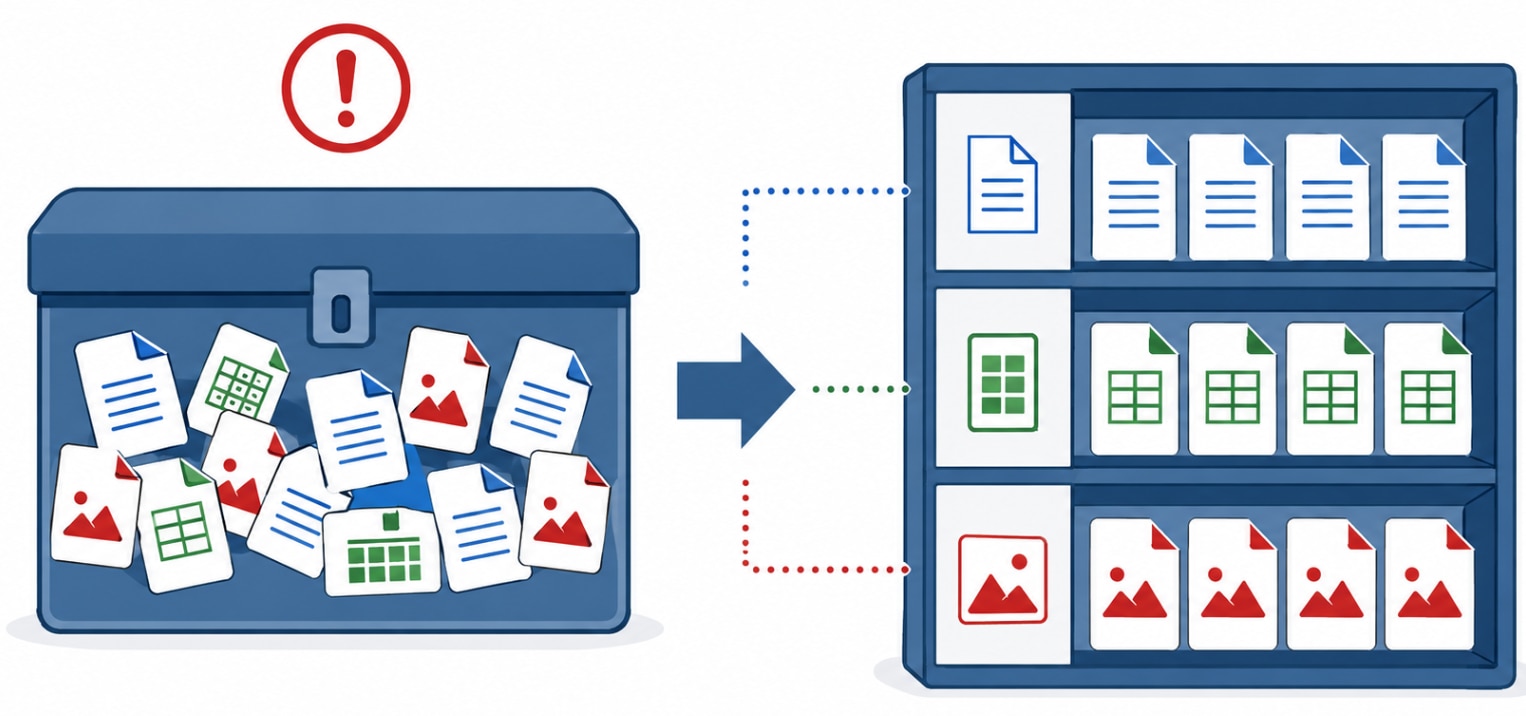 判定が正しくても、ルールの作り方を間違えると機能しません。現場で起きやすい失敗は次の3つです。
失敗1|案件を「一式」で束ねる
「A社案件一式」というフォルダを作ると、中の見積も議事録も契約も、その案件フォルダの中に閉じてしまいます。ライブラリを用いた種別をまたいだ横断ができません。せっかく種別で判定したのに、元の状態に逆戻りになってしまいます。ここでは、束ねたままにせず、中身を分解して判定にかけます。
ただし、すべての「一式」を分解する必要はありません。ここも下記のような場合分けを行うとよいでしょう。
「一式」の種類 | 複数の切り口でまとめて使うか | 扱い |
|---|---|---|
イベント一式(防災訓練など) | 使わない(その回で完結する) | 素直にフォルダ階層で構わない |
顧客案件一式・プロジェクト一式 | 使う(見積は全社で比較、議事録はAI活用したい) | 各文書を種別ライブラリへ。フォルダで束ねる代わりに、案件名の列とビューで「一式」を再現する |
失敗2|全社一律のテンプレートを配る
扱う文書種別は部署ごとに違うので、❶〜❹の比率も変わる可能性があります。全社共通のフォルダ構成を配ると、どこかの部署でテンプレートと整合しない事象が発生します。例えば下記のように部署別に柔軟に対応するとよいでしょう。
部署の例 | 重心 | 理由 |
|---|---|---|
設計・技術部 | ❶ ライブラリ寄り | 図面・仕様書・検査記録が同種で大量に積み上がる |
総務部 | ❷+❹ 寄り | 規程・雑多・保存目的の文書が多い |
営業部 | バランス型 | 見積・議事録(❶)と案件一式(フォルダ志向)が混在する |
失敗3|ルールを作って終わりにする
❸の共有フォルダには「雑多な置き場を作ると何でも置かれる」という懸念がつきまといます。かといって置き場をなくしても解決しません。
解決策は、定期的な見直しをルールに組み込むことです。❸に同じ種別が溜まってきたら、1つの種別として独立させて❶へ昇格させます。 ルールは作った時点で完成ではなく、育てる前提で設計します。
そのために、ルールと一緒に次の3つを決めておきます。ここを決めずに走り出すと、整理の取り組みはまた途中で止まります。
決めること | 具体的に |
|---|---|
誰が判定するか | ❸から❶への昇格を判断する担当を、部署ごとに1名決める |
いつ見直すか | 例えば四半期に1回など、既存の定例会議に議題として載せる |
どこから着手するか | 例えば棚卸しで件数が最も多かった種別を1つだけ選び、そこだけ❶にする |
工数は、この3つ目の絞り方でほぼ決まります。全社・全種別を一度に動かせば大仕事になりますが、種別を1つに絞れば、棚卸しの対象も、列の設計も限定できます。
もっと踏み込んで設計したい人へ
判定の考え方はここまでで足ります。実際に手を動かす段階では、自社の文書に当てはめたSharePointの設計図が必要になります。
動画では、この記事で扱った整理術に加えて2つのテーマを解説しています。保存術(バージョン管理と2段階のごみ箱)と、共有術(リンク共有と権限設定)です。
▶︎ SharePoint入門|保存・共有・整理の基本を解説(22分)
自社の文書に当てはめる作業には、 SharePointファイル管理 運用設計ガイドもぜひDLのうえお使いください。
よくある質問
Q1. SharePointでフォルダを使うのはダメですか?
A. ダメではありません。フォルダ運用が正解になる場合もあります。問題になるのは、同じ種別が大量に積み上がる文書をフォルダで束ねた場合です。
Q2. フォルダ階層とメタデータ管理、どっちを選べばいいですか?判断基準はありますか?
A. ①ほとんど開かず保存が目的か(→アーカイブ)②開いても数個か(→最新版フォルダ)③同じ種別で共通の列を設計できるか(→ライブラリ+メタデータ)、という順番で判定するとよいでしょう。①②で決まればフォルダで足りる場合が多いです。
Q3. 既存の共有フォルダをSharePointに移すとき、どこから手をつければいいですか?
A. 文書種別ごとの棚卸しからです。顧客別・部署別といった既存の分類軸をほどき、種別ごとに全社で何件あるかを数えます。この件数が、ライブラリ化を提案する根拠になります。
Q4. 既存ファイルにメタデータを付け直す作業は、手入力しかないのでしょうか?
A. いいえ。グリッド表示に切り替えると、Excelのように複数ファイルの列をまとめて入力できます。さらにAutofill列を使えば、対象を選んで実行するだけでAIが内容を読み取り、列の値を埋めることが可能です(2026年8月時点でプレビュー)。
Q5. Copilotがファイルを見つけられません。SharePointの構成をどう直せばいいですか?
A. 人が探せないファイルは、Copilotも探しづらい場合が多いです。種別ごとのライブラリに集約し、顧客名や年度のメタデータ列を付けてみてください。
Q6. ライブラリ1つに何ファイルまで入れられますか?
A. ライブラリ自体は3,000万ファイルまで格納できます。ただし 1つのビューで5,000件を超えると、フィルターや並べ替えがブロックされます(リストビューのしきい値)。絞り込み済みのビューで表示件数を抑えるか、よく使う列にインデックスを設定すれば回避できます。検索そのものは5,000件を超えても全件が対象です。
SharePointファイル管理 運用設計ガイド
「フォルダをメタデータに移す手順が分からない」
「自社のどの文書をライブラリにすべきか判断できない」
「移行の設計を任されたが、何から着手すればいいか分からない」
そんな方に向けて、"無料"で活用いただける『 SharePointファイル管理 運用設計ガイド』をご案内します。
【本ガイドで得られるもの】
- 棚卸しから環境設計までの手順(判定フローチャート付き)
- 置き場の選び方 早見表(引き出し頻度・量・切り口・メタデータの4観点)
- 営業部のBefore→Afterケーススタディ(フォルダ構成の実例つき)
参考情報
本記事は以下の公式情報を参照しています(2026年8月時点)。
- SharePoint limits(Microsoft Learn 公式ドキュメント)— パス400文字上限、ライブラリの格納上限3,000万ファイル
- リストビューのしきい値を超えた場合のエラー(Microsoft Learn)— 既定5,000件のしきい値
- Microsoft 365 Copilot リリースノート(Microsoft Learn)— 2026年7月1日「SharePointのライブラリまたはフォルダを指定したクエリでの列メタデータ対応」
- Autofill列の作成(Microsoft Learn)— 新規・既存ファイルへのメタデータ自動付与。2026年8月時点でプレビュー
- SharePointとOneDriveの保持について(Microsoft Learn)— 保持ラベルによる保存年限の管理