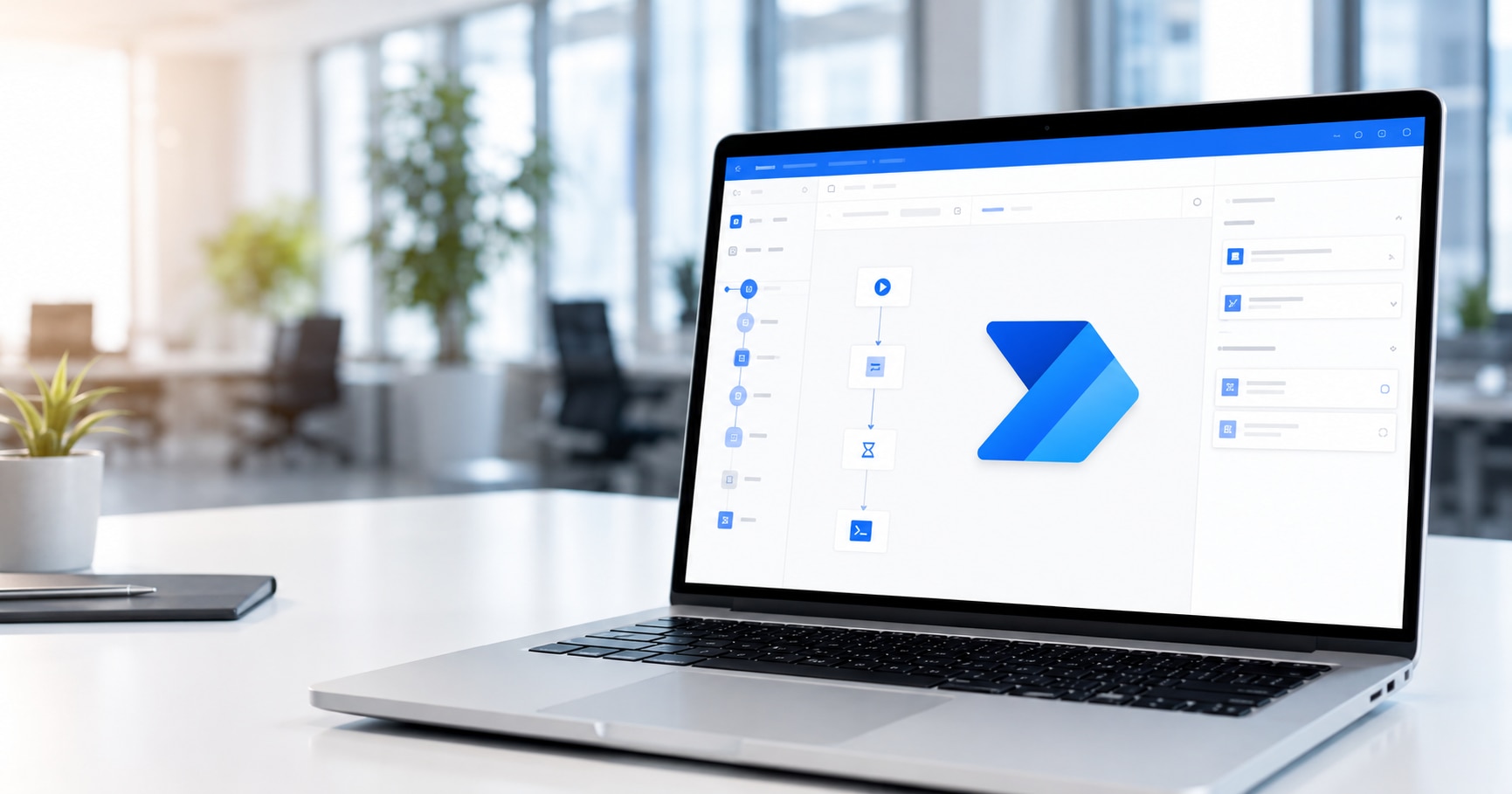
AI時代だからこそ、Power Automate for Desktop|無料で使える自動化ツール

「毎日同じデータを、システムに1件ずつ手入力していませんか?」
「競合サイトの価格を、毎朝コピペで集めて疲れていませんか?」
このように感じている方も多いのではないでしょうか。
実は、Power Automate for Desktopを使えば、こうした繰り返しの手作業はまるごと自動化できます。
なぜなら、Power Automate for Desktopはプログラミング不要で、Windowsなら追加費用なく始められる自動化ツールだからです。約47万人が登録する弊社YouTubeチャンネル「ユースフル / 実務変革のプロ」でも、この機能を実演しています。
ここでは、Power Automate for Desktopとは何か、Copilotとの連携も含め、実際に何ができるのか解説します。
読み終えるころには、自分の繰り返し業務を自動化する最初の一歩が踏み出せます。
Power Automate for Desktopは「繰り返しの手作業」を消す無料ツール
 この章では、Power Automate for Desktop(以下PAD)が何を解決するのかを説明します。
結論から言えば、PADは追加費用なく始められ、繰り返しの手入力やコピペを丸ごと肩代わりさせられるツールです。
たとえば、Excelの注文リストを1件ずつ基幹システムに手入力する作業。1件30秒でも、100件なら約50分かかります。件数が増えれば、気づけば夕方ということも起こります。
PADは元のExcelを読み込み、1行ずつ自動でシステムに入力し、送信ボタンまで押します。その間、担当者は別の仕事に集中できます。
「人がやらなくてよい作業」をPADに任せる。これがPADの本質です。
Power Automate for Desktopとは?|無料・プログラミング不要で何ができるのか
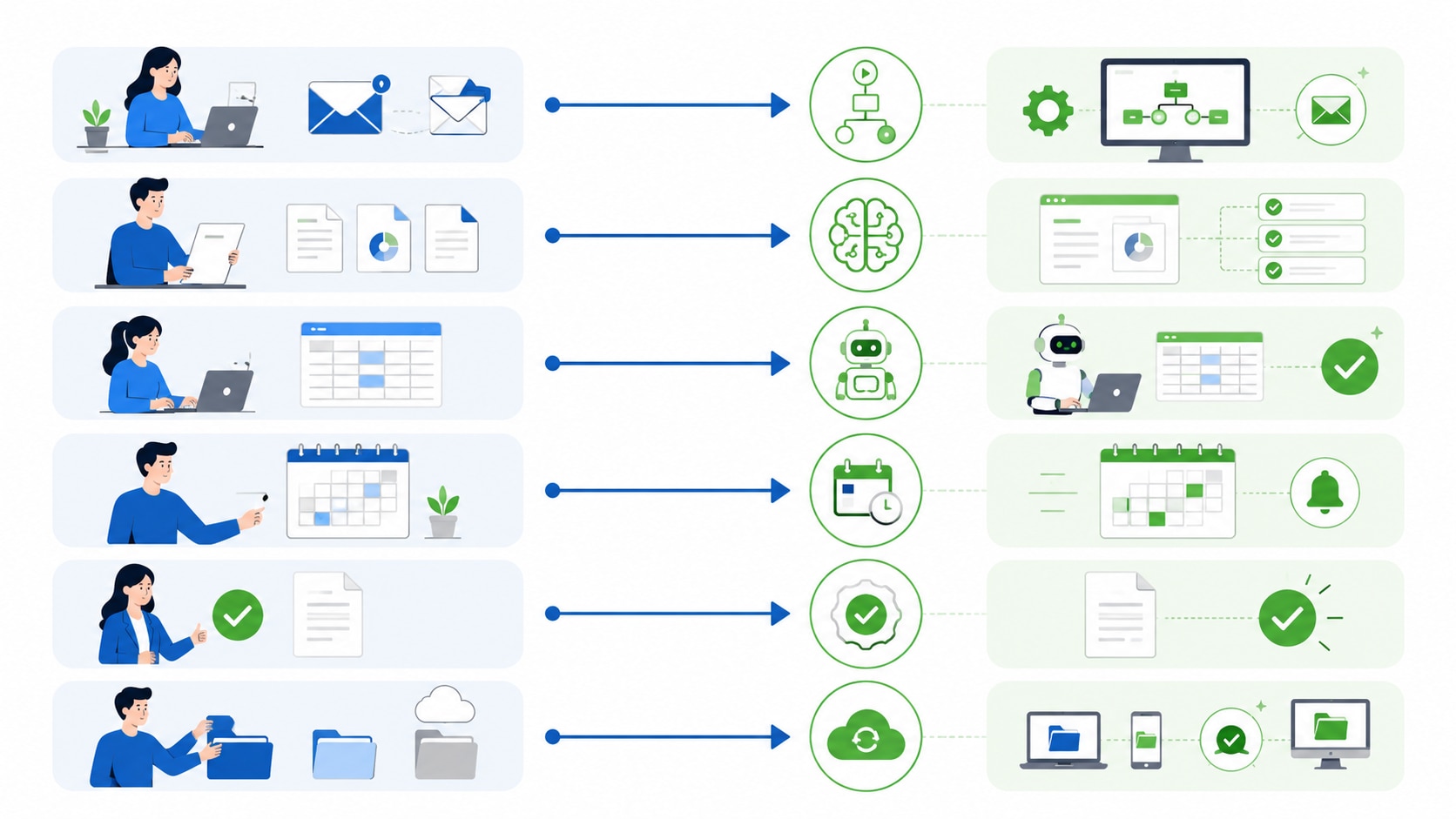 この章では、PADの正体と、「プログラミング不要」といえる理由を整理します。
PADは一言でいえば、画面のクリック操作を自動化できるツールです。
強みは下記の通り、3つあります。
プログラミング不要で誰でもフローを作れること
一度作れば何度でも実行できること
複数のアプリをまたいで操作をつなげられること
「自動化」と聞くと、身構えてしまうかもしれません。けれどやっていることは普段の仕事そのものです。コツは、業務を「1つ1つ」に分解することです。これによって作るべきフローが見えてきます。
Power Automate for Desktopでこれができる|活用例3選
この章では、PADで実際に何ができるのかを、入力の自動化・情報収集・AI連携の順で3つ紹介します。
① Excelからシステムへの入力を自動化する
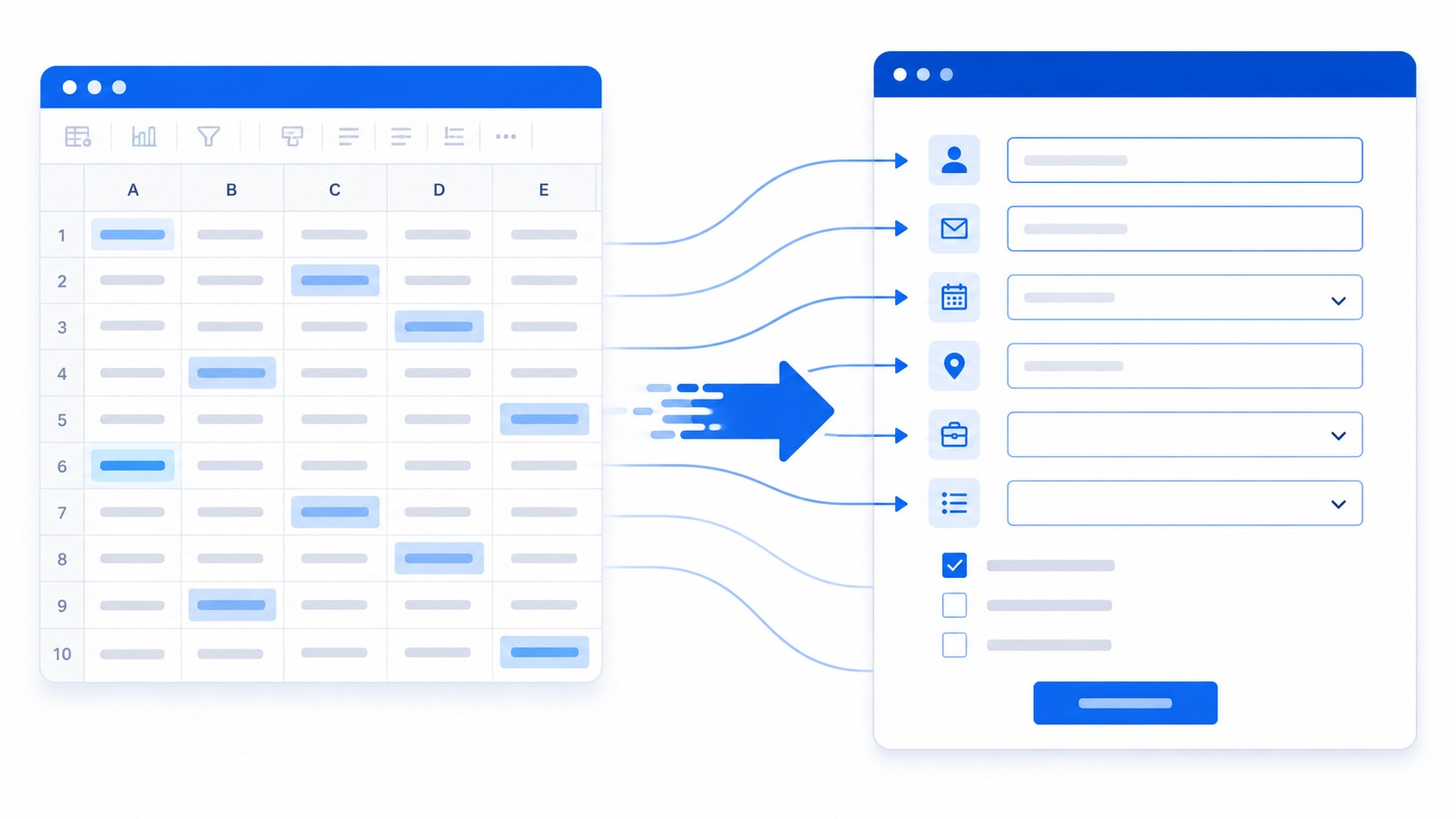 例えば、30秒×100件=約50分かかるような手入力が、実行ボタン1つ押すだけで一瞬で終わります。
Excelの注文リストを読み込み、システムの入力欄へ1行ずつ転記し、送信ボタンまで押す。この一連の流れを自動で繰り返します。件数が増えるほど、削減できる時間は大きくなります。
1行ずつ値を入れ替えながら同じ処理を繰り返す。この「繰り返し処理」こそ、PADがもっとも得意とする領域です。
② Webサイトから情報を自動で収集する(スクレーピング)
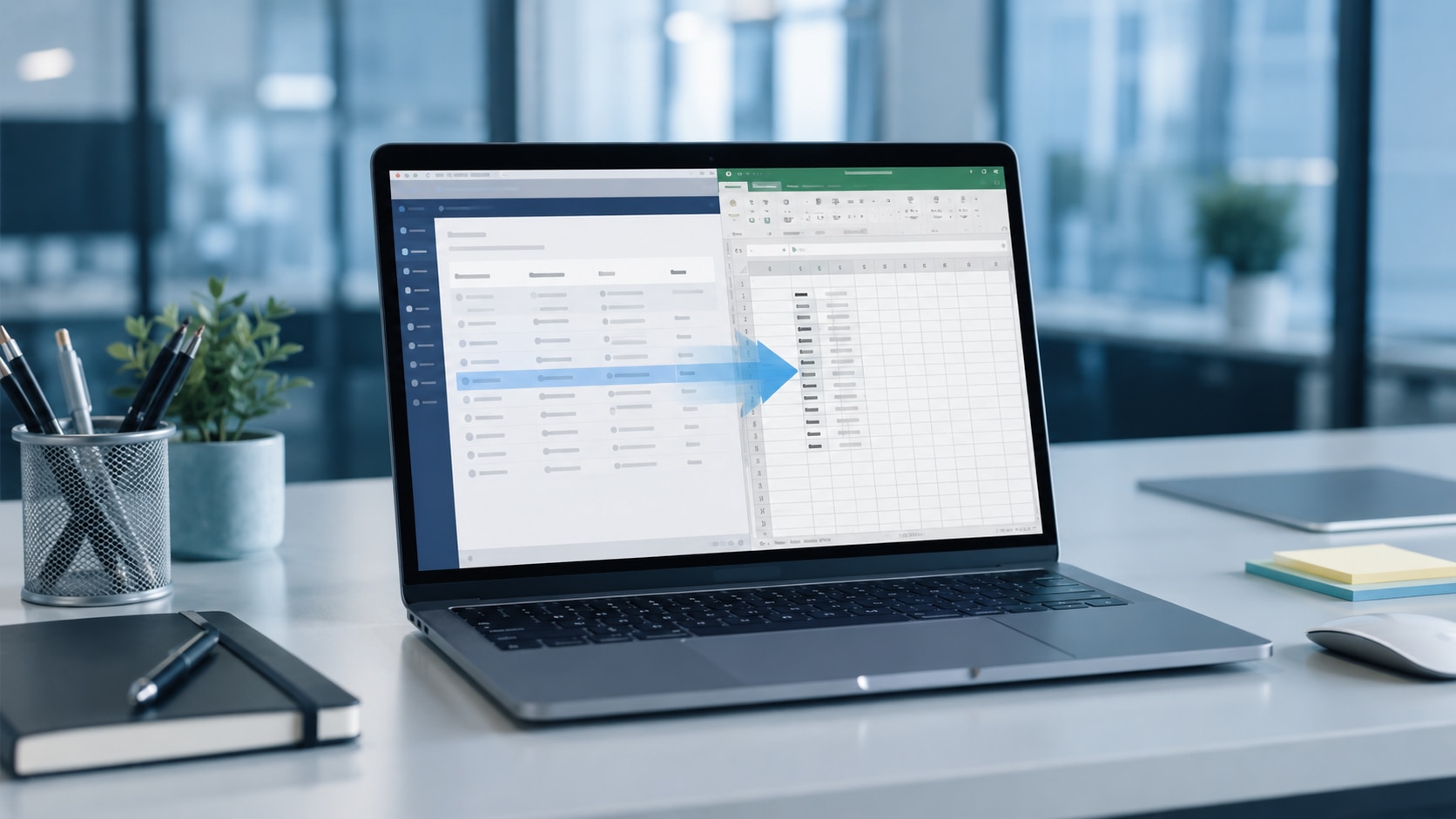 この方法で、Web上の情報を自動で集めて、Excelに一覧化などが可能です。
たとえば書籍サイトから、タイトル・価格・評価をまとめて取得し、新しいExcelに転記する。数回のアクション設定だけで、1ページ分のデータがそろいます。競合価格を毎日チェックしている方なら、その確認作業がなくなります。
1つ注意点があります。スクレーピングは、すべてのサイトで許されるわけではありません。利用規約で禁止されている場合があるため、必ず確認してから使いましょう。
③ Copilotとの掛け合わせで手書き伝票もデジタル化する
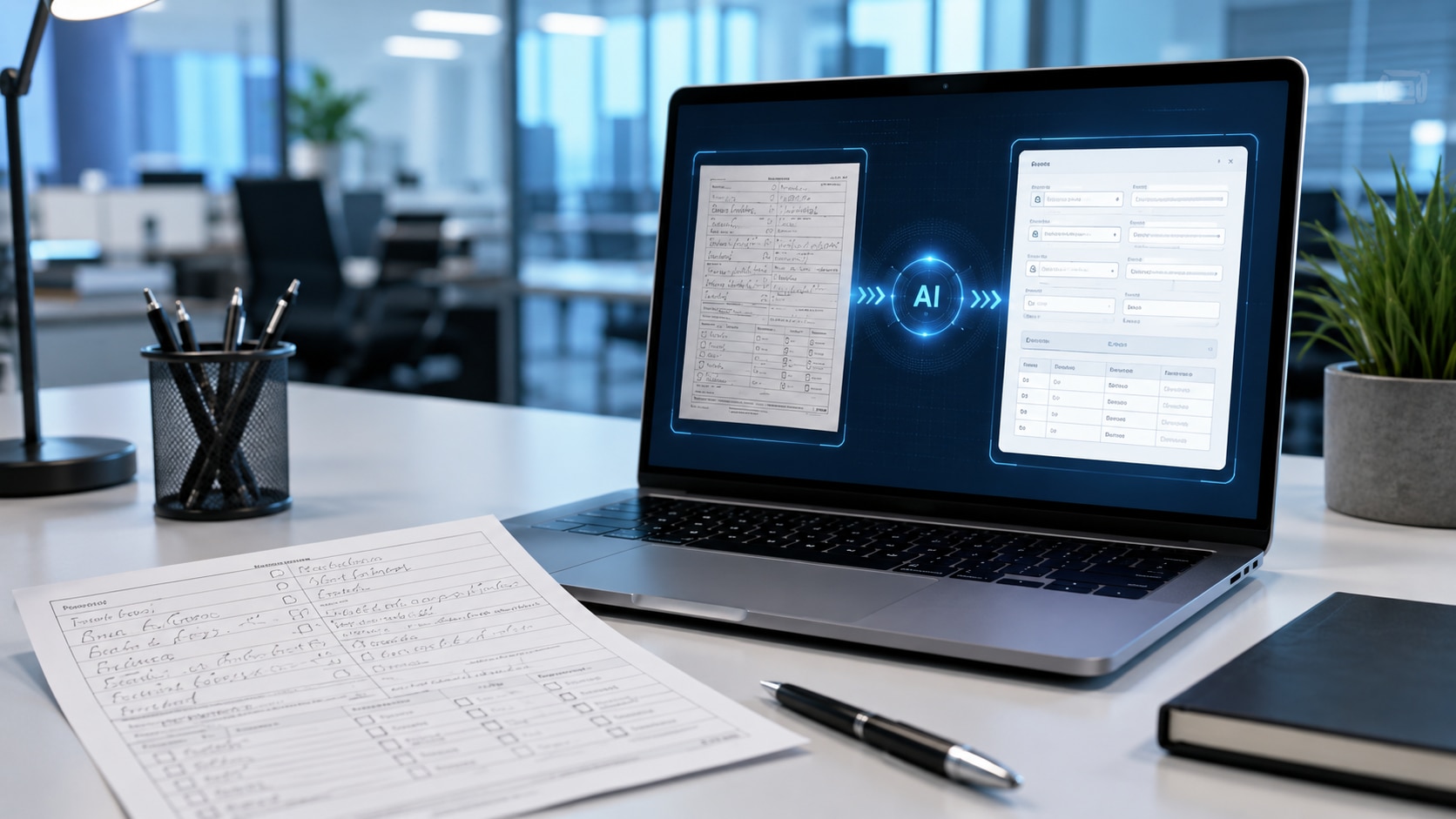 手書きやFAXの伝票も、CopilotとPADの掛け合わせで、デジタル化から入力まで自動化できます。
現場では「そもそもExcelに整理されていない」ことも多いものです。そんなときは、手書きの発注書をCopilotに渡し、名前・日付・品番・数量を抽出してもらいます。
抽出した内容をExcelに追加すれば、あとはPADで入力を自動化するだけです。OCRツールを別に契約していた会社なら、Copilotが同じ役割を果たすため、契約を見直す余地も生まれます。
Copilotでの業務自動化をもっと知りたい方は、Copilotで業務自動化を実現する方法もあわせてご覧ください。
これらの操作は、実際の画面で見たほうが圧倒的に分かりやすいものです。Power Automate for Desktopの実演動画もあわせてご覧ください。
「自分にできるか自信がない」人への一歩|レコーダー機能とつまずきポイント
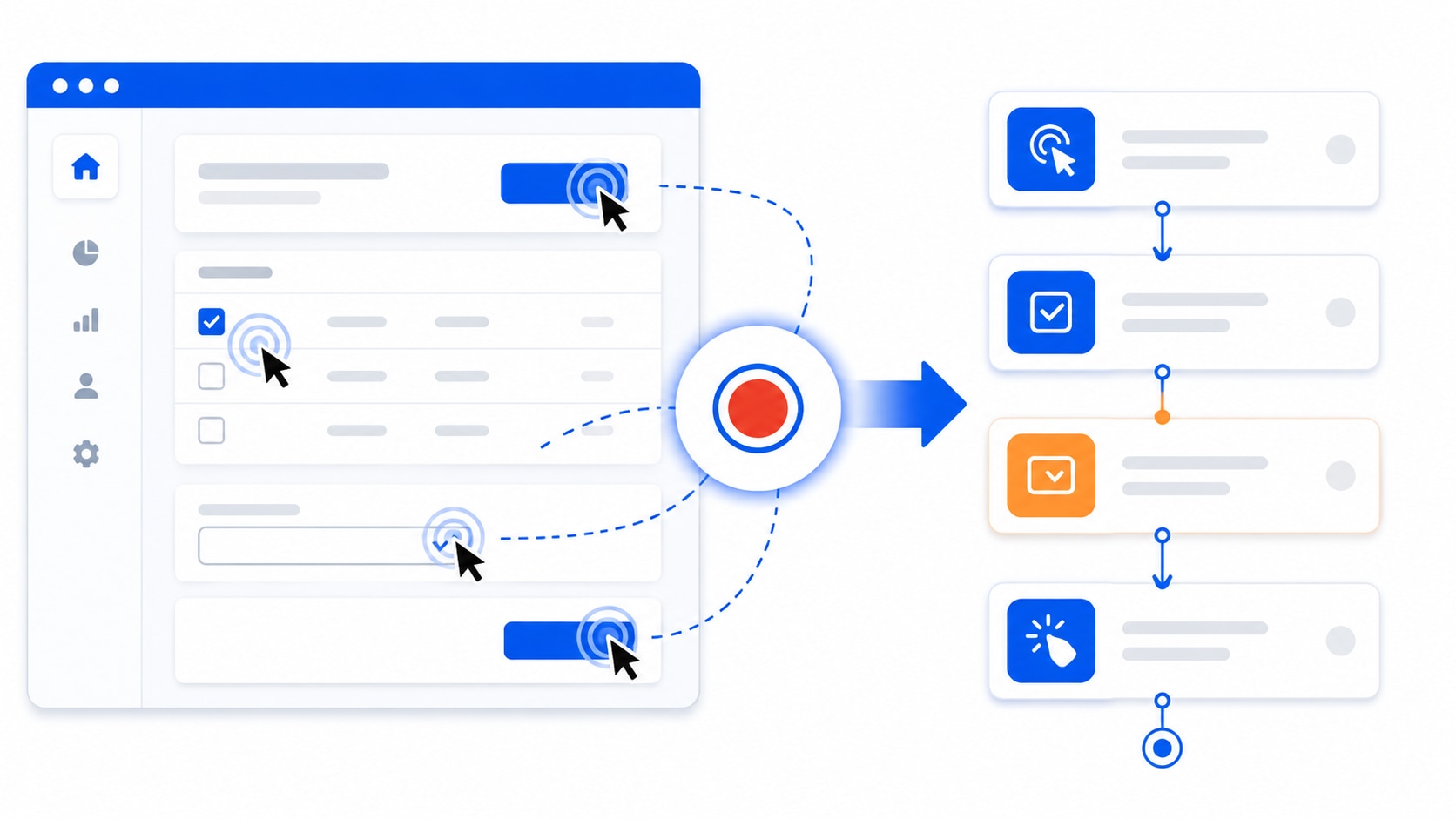 この章では、「使えるか不安」という方に向けて、最初の一歩と、つまずきやすい点を案内します。
自信がないときは、レコーダー機能が助けになります。記録ボタンを押して普段どおり操作すると、PADがその操作を自動でアクションに変換してくれます。どのアクションを使えばよいか分からないときに便利です。
一方で、つまずきやすい点もあります。代表的なのが「UI要素が見つからない」というエラーです。Webページが更新されてボタンの位置(住所)が変わると、フローが動かなくなります。背景には、HTMLやCSSというWebページの構造があります。
こうした仕組みまできちんと理解するには、体系的に学ぶのが近道です。本記事で扱った入力の自動化・スクレーピング・HTMLの考え方は、無料資料と解説動画にまとめてあります。
変数や繰り返し処理から体系的に押さえたい方は、無料の『Power Automate for Desktop入門資料』をご活用ください。
さらに研修で体系的に学びたい方は、Power Automate for Desktop研修おすすめ5選も参考になります。
よくある質問
Q1. Power Automate for Desktopは無料で使えますか?
A. Windowsなら無料で使い始められます。ただし、PCの前に人がいなくても動かす「無人実行」や、組織での本格運用には、有償ライセンスが必要になる場合があります。
Q2. プログラミングの知識がなくても使えますか?
A. 使えます。PADはクリック操作でフローを組み立てる仕組みで、コードを書く必要はありません。大切なのは、業務を「1つ1つ」の手順に分解することです。準備→繰り返し→後片付けの形を意識すれば、フローはつくれます。
Q3. Power Automate(クラウド)とPower Automate for Desktopは何が違いますか?
A. 役割が違います。クラウド版は主にMicrosoft 365アプリの操作を自動化し、PADは、自分のPC上でのExcel・ブラウザー・アプリ操作を自動化します。クラウド版と連携させると、両者をつないだ自動化も組むことが可能です。有償ライセンスが必要になる場合があります。
Q4. Webスクレーピングは法的に問題ありませんか?
A. すべてのサイトで許されるわけではありません。利用規約でデータの自動取得を禁止しているサイトもあります。対象サイトの規約を必ず確認したうえで活用してください。
Q5. 作ったフローを毎朝決まった時間に自動実行できますか?
A. できます。クラウド版のスケジュール機能と連携させると、「毎日9時に実行」のような定期実行が可能です。設定にはクラウド版との連携が前提となります。
まとめ
できることの例 | 得られる効果 | 応用範囲 |
|---|---|---|
Excel→システムへの入力自動化 | 繰り返しの手入力をゼロに | 受発注・申請・データ登録 |
Webからの情報収集(スクレーピング) | 毎日の確認作業を削減 | 競合価格・更新情報の収集 |
Copilot×PADで手書きをデジタル化 | 紙・FAX伝票も自動で処理 | OCR・伝票入力 |
繰り返しの手作業をPADに任せれば、エンジニアでなくてもIT人材としての付加価値が上がります。
※本記事のPower Automate for Desktopの機能・ライセンスは2026年6月時点の情報です。最新の仕様はMicrosoft公式情報をご確認ください。
参考:デスクトップフローの概要/クラウドフローからデスクトップフローをトリガーする
Power Automate for Desktopをはじめる無料資料
「自動化はできそうだけど、変数や繰り返し処理がよく分からない…」
「自分の業務に、どう当てはめればいいのか知りたい…」
そんな方に向けて、本記事で紹介した内容を含む『Power Automate for Desktop入門資料』を無料で配布しています。
- 変数・繰り返し・Web操作・条件分岐を1冊で基礎から押さえられる
- つまずきやすい質問30選で、よくあるエラーの対処が分かる
- 毎朝の自動実行や機密情報の扱いなど、運用のコツまで確認できる