Teamsの使い方|2026年最新設定・便利機能6選

「Teams、毎日使っているけど細かい設定はしていない…」
「チャットの誤送信をいつもしてしまう…」
「会議中に鳴り続ける通知が邪魔。」
このように感じている方も多いのではないでしょうか。
実は、こうした地味なストレスの多くは、 たった数分で済む設定変更や、2026年新たに追加されたTeamsの新機能で解消できます。
2026年のTeams新機能には、日々の"小さな損"を防ぐ工夫が詰まっています。
ここでは、次の順で解説します。
- 地味だけど効く、設定編3つ
- 会議が劇的に変わる、会議編3つ
- もっと使いこなしたい人へ(動画・資料の案内)
本記事を読み終えていただければ、誤送信・通知疲れ・会議の記録漏れといった"あるある"から解放されます。
今日から もっと軽くTeamsを使えるようになります。
Teamsは「初期設定のまま」だともったいない!
Teamsは、初期設定のまま使い続けると、誤送信・通知過多・会議の記録漏れといった非効率を抱え続けます。一方で、 2026年に追加・見直された設定と機能を6つ押さえるだけで、これらのストレスはほぼ解消します。
特別な追加費用や管理者権限は不要です。自分のTeams画面から、今日この場で変更できるものばかりです。
地味だけど効く、設定編3つ
①Enterキーの改行設定で誤送信を防ぐ

急いで入力中にEnterキーを押し、途中の文章を誤って送信した経験はありませんか。
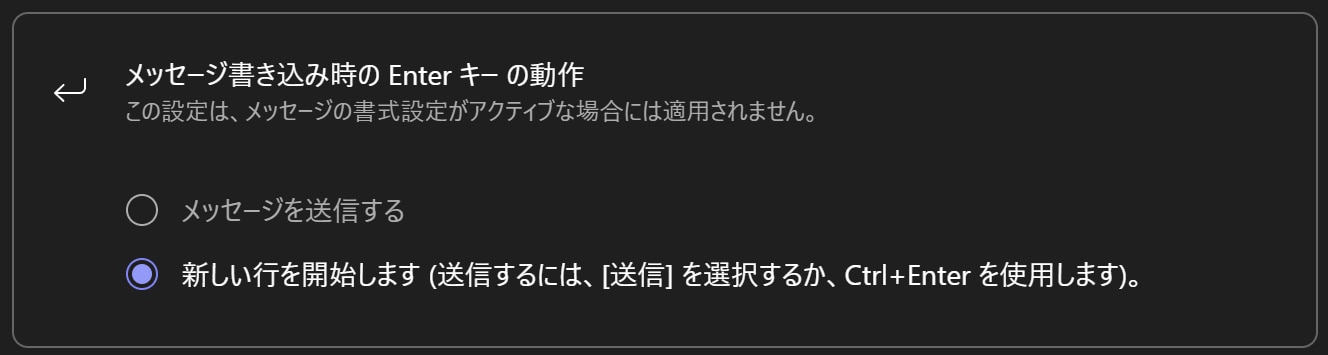
設定を1つ変えるだけで、Enterキーは常に改行として動作するようになります。
変更手順は次の通りです。
- 右上「…」から「設定」を開く
- 「チャットとチャネル」を選ぶ
- 「メッセージ書き込み時のエンターキーの動作」を「新しい行を開始します」に変更する
従来は入力欄右側の鉛筆マークや Ctrl+Shift+Xで編集モードに切り替える方法が知られていました。
この設定変更なら、毎回の操作が不要になります。
②通知を最適化して集中を守る
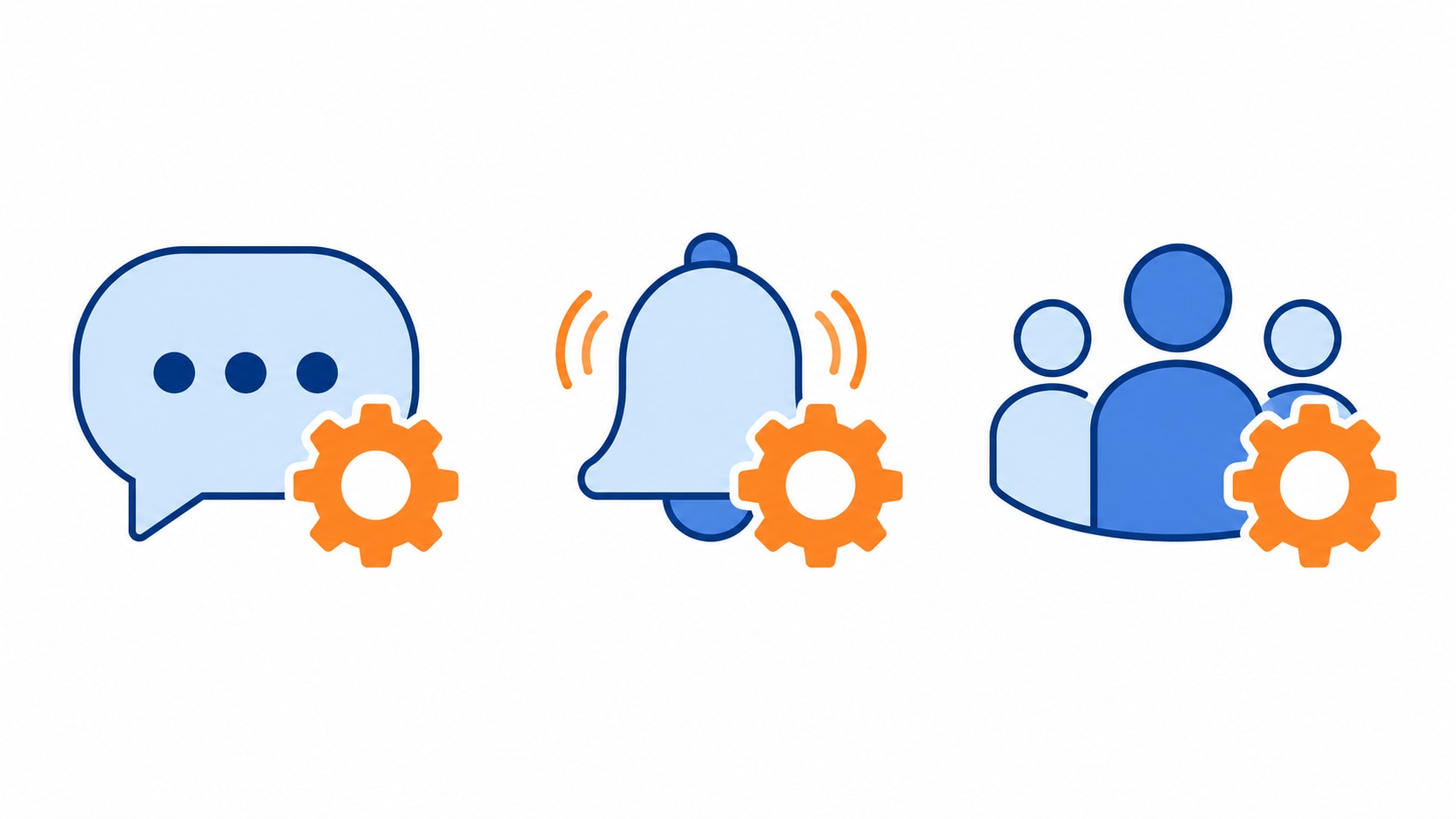
不要な通知が多いと、集中が途切れたり、重要な連絡が埋もれたりします。
「設定」>「通知とアクティビティ」から見直すのがおすすめです。
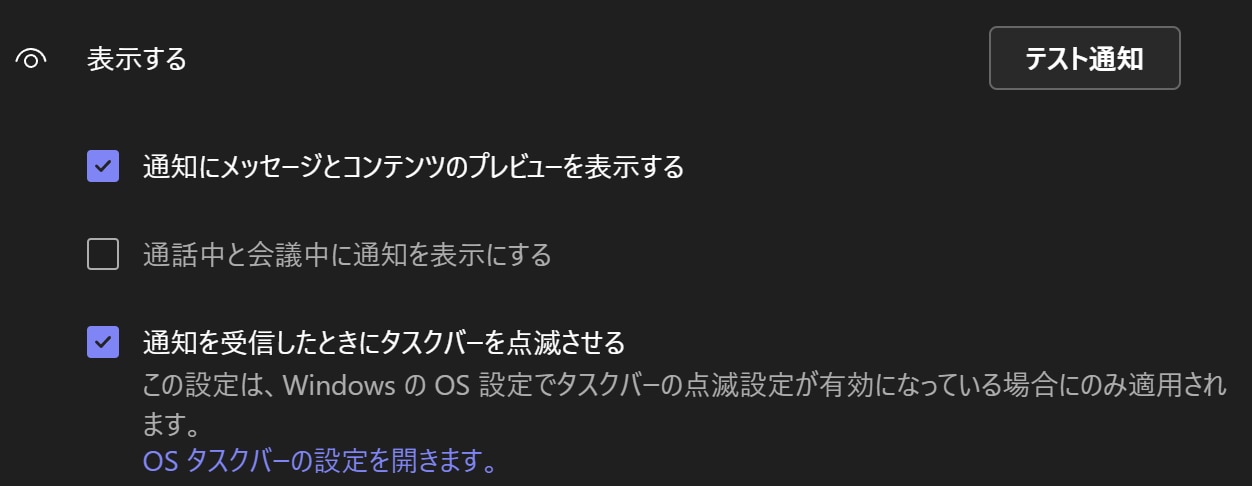
会議中の集中を優先する場合は「通話中と会議中に通知を表示する」をオフに、リアクションの通知そのものを減らしたい場合は「いいねとリアクション」もオフにすると効果的です。
- 「通話中と会議中に通知を表示する」→ オフにすると会議中のポップアップが消える(アクティビティのバッジで後から確認可能)
- 「いいねとリアクション」→ オフにすると自分のメッセージへのリアクション通知をカットできる

③「チーム」機能でチャネルを分類し会話を迷子にしない
個別チャットばかり使っていると、件名がないため会話のまとまりが分からなくなります。
「チーム」機能を使い、1つのチーム内に複数の「チャネル」を作れば、会話をテーマごとに自然に分類できます。
チャネル内は「スレッド」単位でまとまるため、後から見返す際にも迷いません。
画面右上の「新しいアイテム」>「新しいチーム」から、数分で作成できます。
会議が劇的に変わる、会議編3つ

この章では、Teamsのオンライン会議の利便性を高める新機能を3つ紹介します。
④音声分離で雑音を消す
カフェや自宅で作業していると、キーボードの打鍵音や生活音が会議相手に届いてしまい、通話相手に指摘された経験はありませんか。
「音声分離」を設定すれば、あなたの声だけを識別してその他の雑音を排除できます。
設定は「認識」から「音声プロファイルを作成する」を選び、指定されたテキストを読み上げるだけです。
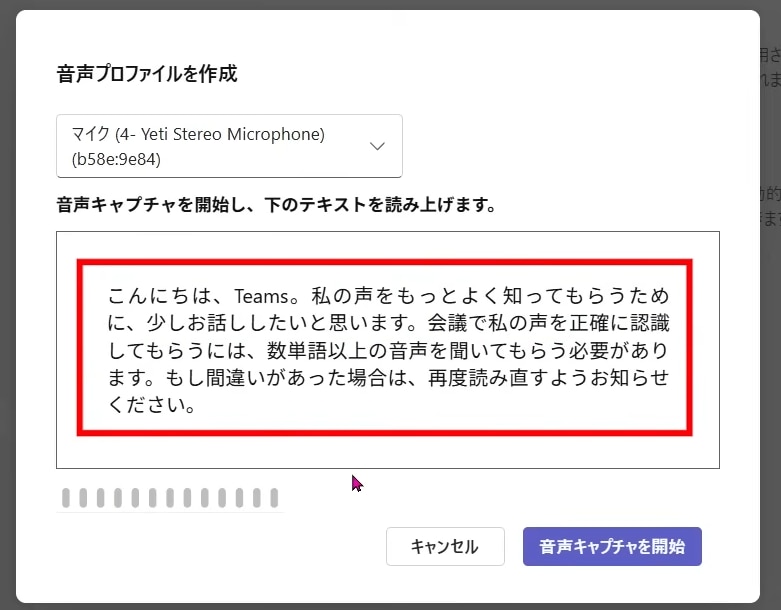
一度登録すれば、以降は高い精度で自身の声が識別され、ノイズ抑制に繋がります。
⑤ライブ注釈でブレストを加速する

画面共有中、共有ツールバーの「注釈」ボタンを押すと、共有画面をホワイトボードのように扱えます。
発表者だけでなく参加者も同時に書き込めるため、ブレインストーミングに向いています。 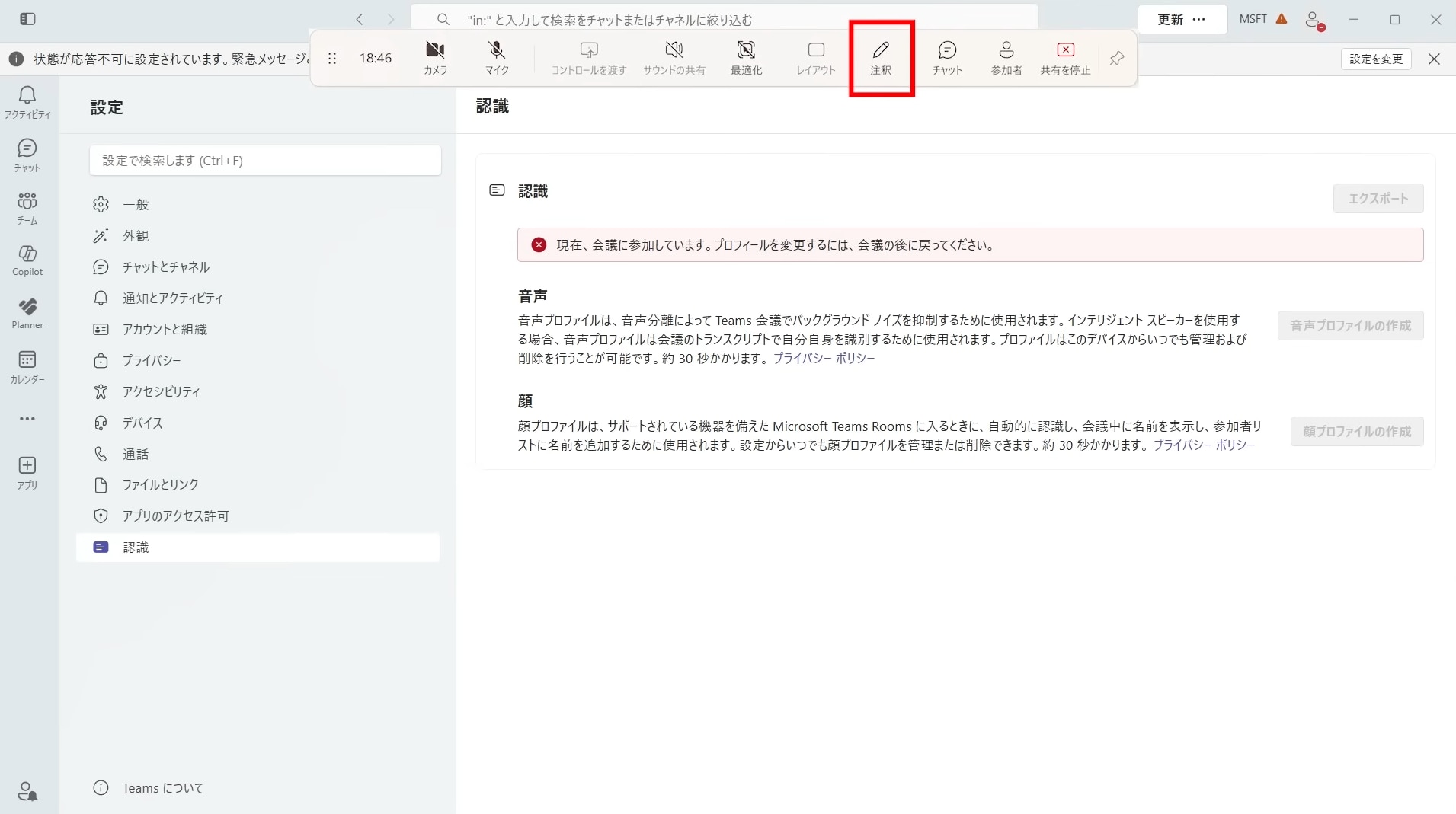
⑥「フォローする」機能で欠席時のキャッチアップを自動化
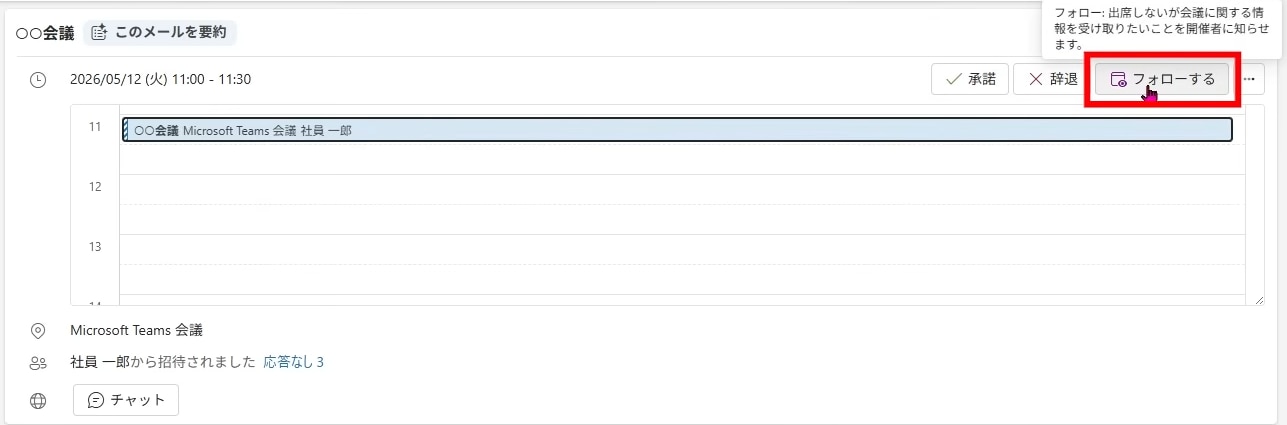
Outlookの会議招待には、「承諾」「辞退」のほかに 「フォローする」という選択肢があります。
これを選ぶと、予定表は空き時間のまま、会議のチャット・録画・トランスクリプトには後からアクセスできます。
もっと使いこなしたい人へ
今回紹介した6つ以外にも、動画では次のようなTipsが解説されています。
- チャットや予定表をポップアウトして複数ウィンドウで並行作業する方法
- 会議の自動録画・文字起こしをオンにして記録漏れを防ぐ設定
- 共有ツールバーを邪魔にならない位置へ移動する方法、など
これらを含めた最新情報は、特典資料 『 Teams活用ガイド 最新情報まとめ』にまとめていますので、こちらも是非DLしてご活用ください。
よくある質問
Q1. Teamsの設定はどこから変更できますか?
A. 画面右上の「…」から「設定」を開くと、チャットや通知など今回紹介した設定のほとんどにアクセスできます。機能によっては数か月おきに配置が変わることがあるため、見つからない場合は検索欄に設定名を入力すると早く見つかります。
Q2. 音声分離はどんなマイクでも使えますか?
A. 一般的なPC内蔵マイクやヘッドセットで利用できます。ただし極端に性能の低いマイクでは、音声の識別精度が下がる場合があります。
Q3. 無料版のTeamsでも今回紹介した機能は使えますか?
A. Enterキー設定や通知設定、チーム機能など画面操作系の設定は無料版でも変更可能です。会議の自動録画・文字起こしは、Business Basic以上の有償ライセンスが必要な機能です。
Q4. 「フォローする」機能を使うには特別な設定が必要ですか?
A. 特別な事前設定は不要です。Outlookから会議に招待された際、「承諾」「辞退」と並んで表示される「フォローする」を選ぶだけで利用できます。
Teams活用ガイド 最新情報まとめ
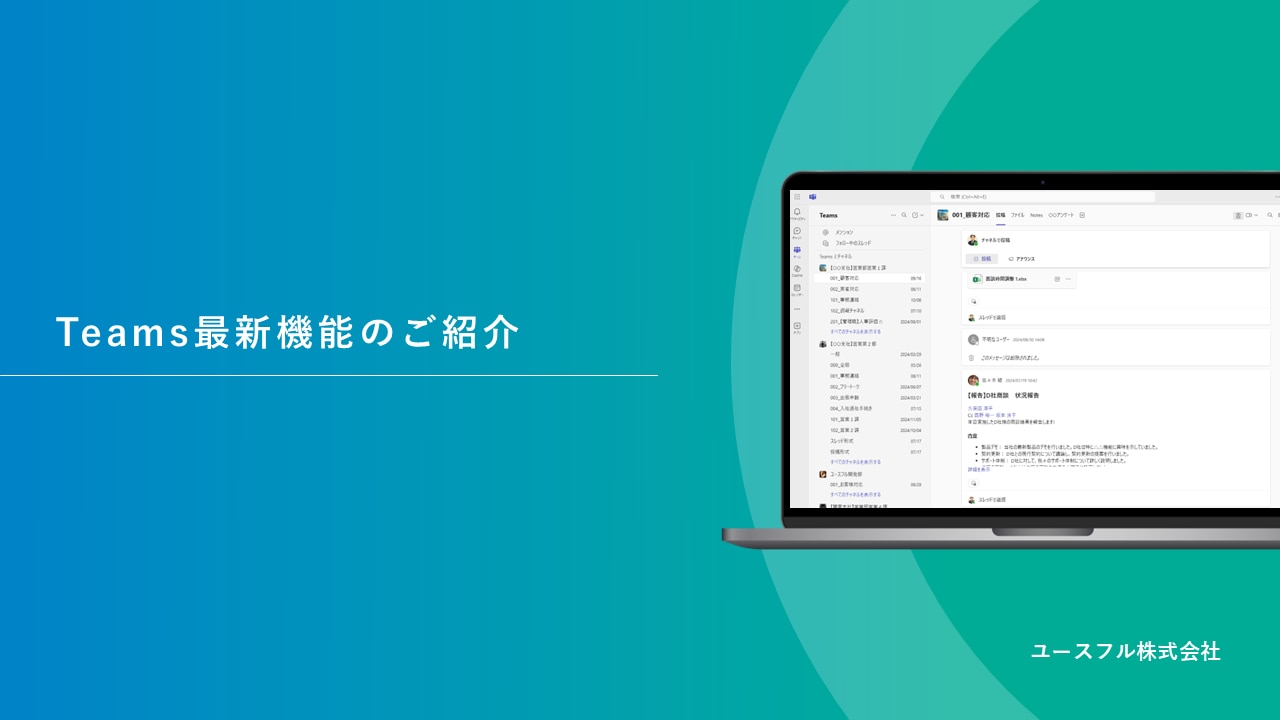
「今回の内容をあとで見返したい」「もっと新機能を知りたい」
そんな方に向けて、特典資料 『 Teams活用ガイド 最新情報まとめ』を無料でご案内します。
※本記事の内容は2026年6月時点の情報です。仕様は今後変更される場合があります。
出典: Outlookで会議をフォローする(Microsoft公式)/ Teams会議の録画に関する概要(Microsoft Learn)