OneNoteの使い方|47万登録チャンネルが教える厳選テク3選

「OneNote、なんとなく開いてメモを取るだけになっていませんか?」
「便利と聞くけれど、結局はメモ帳と何が違うのか分からない…」
このように感じている方も多いのではないでしょうか。
実は、OneNoteは検索・Copilot・会議連携の3つを押さえるだけで、個人のメモが組織のナレッジを集める基盤に変わります。
なぜなら、OneNoteは「組織やチームの知識を一か所にためるハンドブック型のノートアプリ」だからです。
ここでは、OneNoteとは何か、Loop・Whiteboardとの使い分け、そして知らないと損する厳選テク3つを、この順で解説します。
読み終えるころには、明日から自分やチームでOneNoteを使いこなす最初の一歩が踏み出せます。
結論:OneNoteは「ただのメモ帳」をやめると化ける
 この章では、OneNoteを「使いこなせない」と感じる理由と、考え方をどう切り替えればよいかを説明します。
結論から言えば、OneNoteは個人のメモ帳ではなく「組織の知識をためる場所」として使うと価値が一変します。
多くの人は、思いついたことを書き留めるだけで終わっています。しかしOneNoteの本当の強みは、ためた情報を後から検索し、チームで共有し、AIに活用させられる点にあります。
つまり「書く道具」ではなく「ためて活かす道具」です。この前提が変わるだけで、同じアプリがまったく別物になります。
OneNoteとは?Loop・Whiteboardとの使い分け
 この章では、OneNoteの正体と、似たアプリ2つとの使い分けを整理します。
OneNoteは一言でいえばハンドブック型のノートアプリです。部内の方針、議事録、マニュアル、Q&Aといった組織の知識を、一か所にためて集約できます。
テキストだけでなく、表・画像・音声・動画・手書き文字まで扱えます。特に優れているのが検索機能です。デスクトップ版では、画像の中に書かれた文字まで検索の対象にできます。
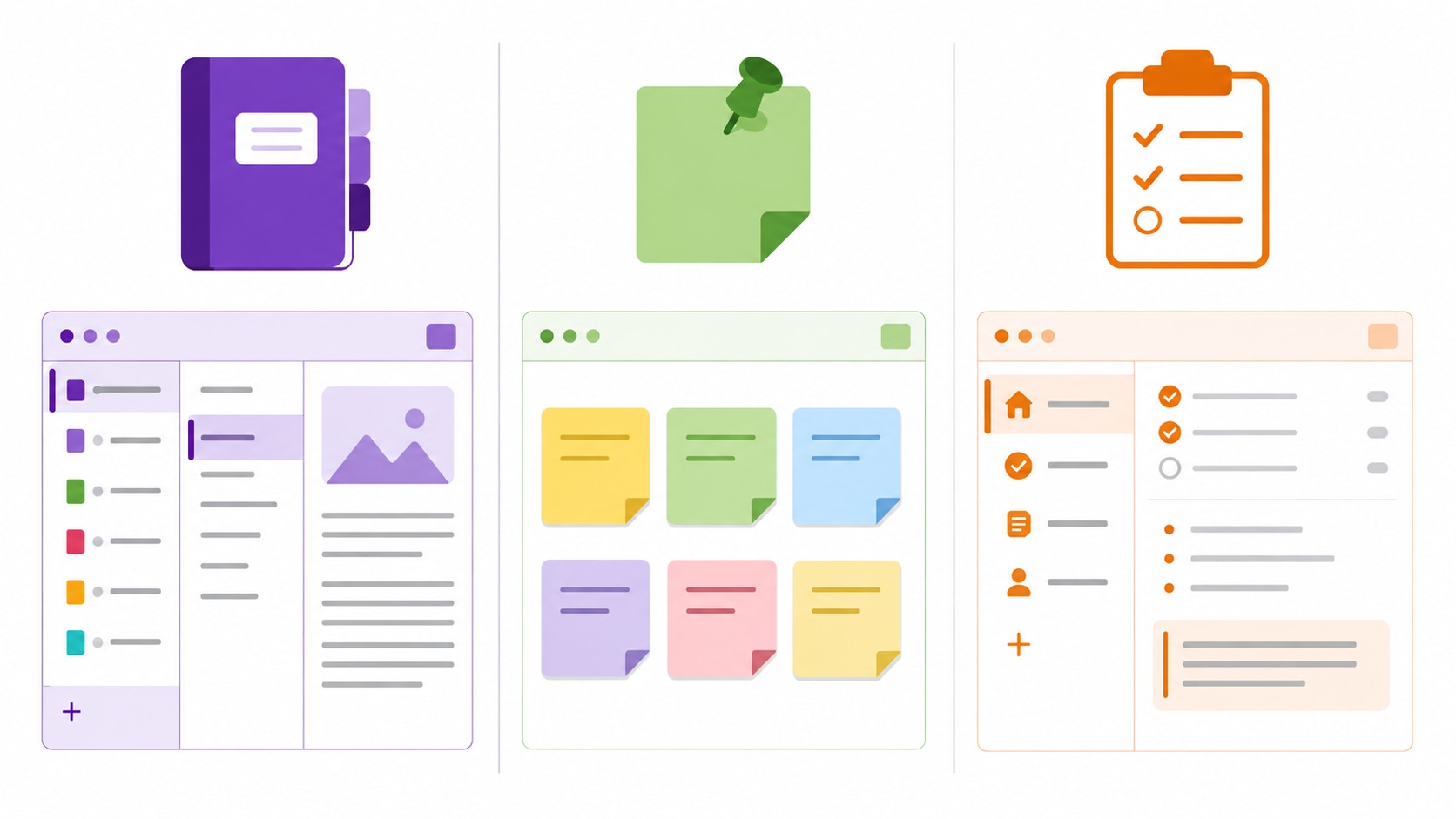
Microsoftには、似た役割のアプリがほかに2つあります。LoopとWhiteboardです。迷ったときは、次の使い分けが目安になります。
アプリ | 一言でいうと | 得意なこと | こんなときに選ぶ |
|---|---|---|---|
OneNote | ハンドブック型ノートアプリ | 知識の蓄積・強力な検索 | 組織の情報をきれいにためたい |
Loop | コンポーネント共有型メモアプリ | リアルタイム共同編集・部品単位の共有 | みんなでアイデアを出し合いたい |
Whiteboard | 自由度の高いキャンバスアプリ | 付箋・スケッチ・ブレスト | 対面のようなブレストをオンラインで |
整理すると、情報をためて蓄積するならOneNoteがおすすめです。リアルタイムで一緒に編集したいならLoop、ブレストならWhiteboardが向いています。
OneNoteは「ノートブック→セクション→ページ」という3階層で情報を整理します。本でいえば、1冊・章・ページの関係です。さらにセクショングループやサブページを加えると、最大5階層まで広げられます。
Loopとの違いをさらに詳しく知りたい方は、Microsoft Loopの活用法と使い始め方もあわせてご覧ください。
知らないと損する、OneNote厳選テク3つ
この章では、OneNoteを「使いこなせている」状態に近づける3つのテクニックを、検索・AI・会議の順で紹介します。
① 画像や手書きの文字まで「検索」できる
 結論として、OneNote最大の強みは、画像の中の文字まで検索できる検索性です。
たとえば資料のスクリーンショットをページに貼り付けます。右上の虫眼鏡から言葉を検索すると、画像内の文字もヒットします。OneNoteがその文字を認識しているからです。
認識しているので、貼った画像を右クリックして「画像からテキストをコピー」を選べば、文字を抜き出せます。紙資料の文字起こしにそのまま使えます。
② Copilotで「限界」をカバーして議事録にする
 結論として、OneNote単体の解析には限界があり、その限界はCopilotで補うのが正解です。
OneNote内のCopilotは、ノートの要約やタスク抽出を会話ベースで行う補助が中心です。OCRで抜き出したテキストが縦1列に崩れたり、手書きが文字化けしたりする場面で力を発揮します。
使い分けの目安は次のとおりです。
- 表のテキストを抜き出すと縦1列に崩れる場合 → Copilotに貼り付けて表に整え直す
- 手書きメモが文字化けする場合 → Copilotに画像を渡して要点をまとめた議事録にする
具体的には、手書きメモの画像をCopilotに渡し、次のように頼みます。
この手書きメモの画像を読み取り、要点をまとめた議事録の形に整えてください。決定事項と次のアクションを分けて表にしてください。
1つ注意点があります。会社のCopilotを使うには、Microsoft 365 Copilotのライセンスと、OneDriveやSharePoint上に保存したノートブックが必要です。Copilotのマークが出ないときは、保存場所とライセンスを見直してみてください。
③ 会議×ノートシールで「あの件どこ?」をなくす
 結論として、会議メモはOutlook連携とノートシールを組み合わせると、探す手間がほぼゼロになります。
OutlookとOneNoteを同じパソコンに入れておくと、ホームタブの「会議の詳細」から会議を選べます。会議のタイトルや日時などの情報が、そのままページに挿入されます。カレンダーを開いてコピーする作業は不要です。
さらに、タスクや要確認の箇所には「ノートシール(タグ)」を付けます。タグの検索を使えば、複数のノートブックをまたいでフラグ付きの項目を一覧できます。
これで「あの件、どこに書いたっけ?」と迷う時間がなくなります。
これらのテクニックは、実際の画面で見たほうが圧倒的に分かりやすいものです。OneNote厳選テクニックの実演動画もあわせてご覧ください。
もっと使いこなしたい人へ(無料資料のご案内)
この章では、本記事で紹介しきれなかった発展的な使い方の入口だけを案内します。
OneNoteには、ほかにも実務で効く機能があります。たとえば次のとおりです。
- 「OneNoteが重い」を解消する5つの対処(不要なノートブックを閉じる、キャッシュ削除 など)
- ページ同士をリンクして、社内Wikiのように情報をつなぐ使い方
- Power AutomateとOneNote・Teamsを連携し、議事録の発行を部内へ自動通知する仕組み
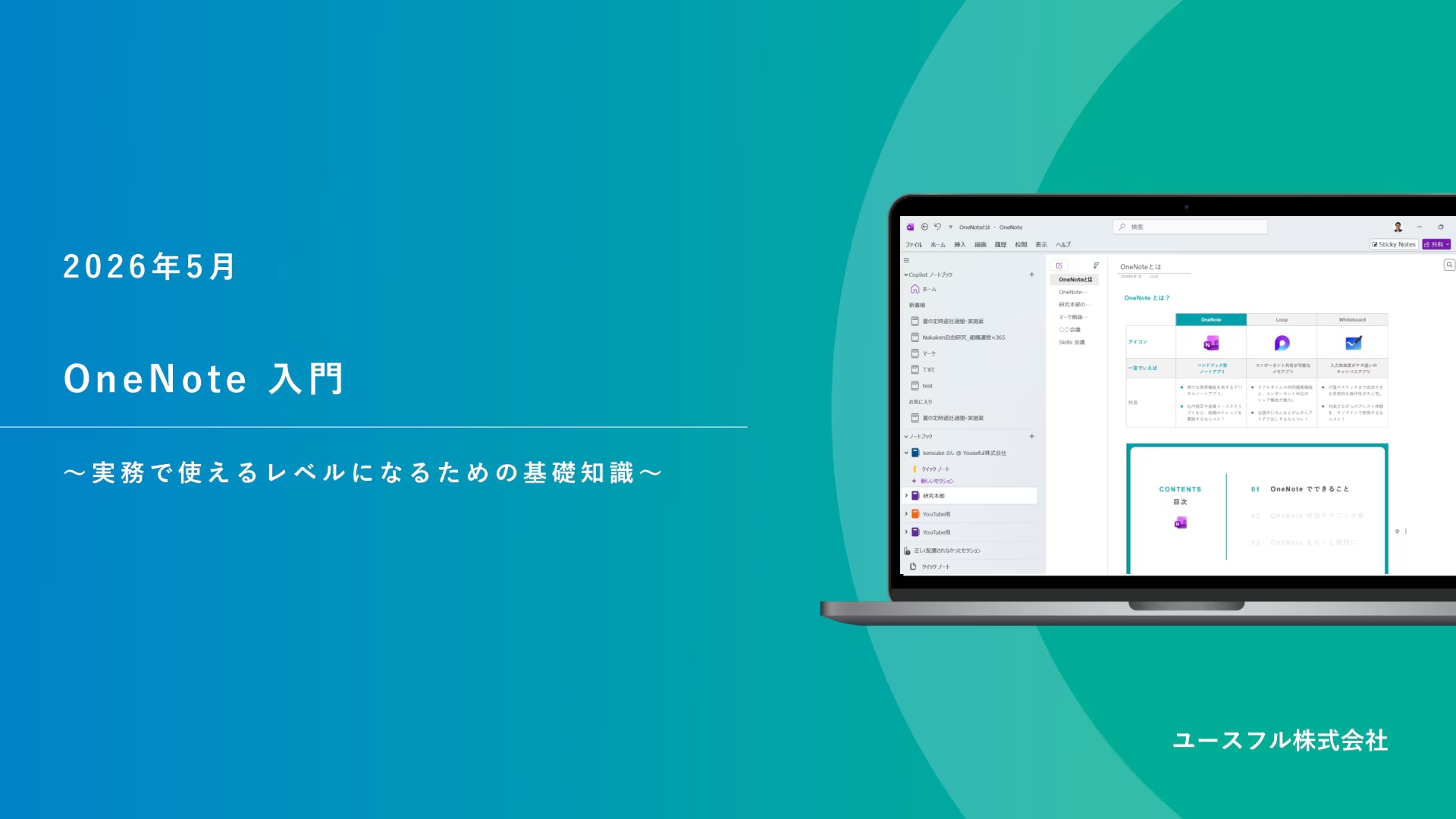
これらの手順は、無料の『OneNote入門資料』と解説動画にまとめてあります。気になる方は、ここから資料をダウンロードして手元に置いておくと、あとから復習できます。
OneNoteを基礎から体系的に押さえたい方は、無料の『OneNote入門資料』をご活用ください。
よくある質問
Q1. OneNoteはWordやNotionと何が違うのですか?
A. OneNoteは「組織の知識をためるハンドブック」に特化したノートアプリです。Wordが文書を仕上げる道具なのに対し、OneNoteは情報をためて後から検索・共有する道具です。画像内の文字まで検索でき、Microsoft 365のTeamsやOutlookと自然に連携できる点が特徴です。
Q2. OneNoteとLoop・Whiteboardはどう使い分ければよいですか?
A. 情報をきれいにためて蓄積するならOneNote、みんなでリアルタイムに編集するならLoop、付箋やスケッチでブレストするならWhiteboardが目安です。「ためる・探す」が目的ならOneNoteを選べば失敗しません。
Q3. OneNoteでCopilotを使うには何が必要ですか?
A. Microsoft 365 Copilotのライセンスと、OneDriveやSharePoint上に保存したノートブックが必要です。要約やタスク抽出を会話ベースで手伝ってくれます。Copilotのボタンが表示されないときは、ノートブックの保存場所とライセンスを確認してください。
Q4. OneNoteが重いときはどうすればよいですか?
A. 不要なノートブックを閉じる、キャッシュを削除する、大容量ファイルはリンクで挿入する、といった対処で改善します。画像の文字認識(OCR)を止める方法もあります。詳しい手順は無料の『OneNote入門資料』にまとめています。
Q5. チームでOneNoteを使うには何が必要ですか?
A. ノートブックをOneDriveやSharePointなどクラウド上に作れば、更新内容がリアルタイムに同期され、チームで共同編集できます。Teamsのチャネルからも、そのチャネルに紐づくOneNoteを開けます。組織への定着まで見据えるなら、研修とあわせて運用ルールを決めるのが近道です。
まとめ
活用術 | 得られる効果 | 応用範囲 |
|---|---|---|
画像・手書きまで検索/OCR | 探す時間の短縮・紙資料の文字起こし | 資料整理・ナレッジ蓄積 |
Copilotで議事録化 | 手書きメモを整った議事録に | 会議・打ち合わせ |
会議連携+ノートシール | 会議メモとタスクの一元管理 | 会議運営・タスク管理 |
- OneNoteは「ためて活かす道具」。メモ帳として使うのはもったいない
- ためる・探すならOneNote、共同編集ならLoop、ブレストならWhiteboard
- 検索(OCR)・Copilot議事録化・会議×ノートシールの3つが入口
この3つを押さえるだけで、個人のメモが組織のナレッジ基盤に変わります。
※本記事のOneNote・Copilotの機能は2026年6月時点・Microsoft公式サポート情報に基づきます。最新の仕様は公式情報をご確認ください。
参考:OCRで画像から文字をコピー/Copilot in OneNote/Outlook会議の詳細を挿入/OneNoteのショートカット
OneNoteをもっと使いこなす無料資料
「OneNoteをちゃんと使いこなせている自信がない…」
「重い問題の対処や、議事録の自動通知まで知りたい…」
そんな方に向けて、本記事で紹介したテクニックを含む『OneNote入門資料』を無料で配布しています。
- 基礎からテクニックまでを1冊で復習できる
- 「重い問題」の対処5つを手順つきで確認できる
- Power Automateを使った議事録の自動通知まで分かる